21種3D軟件導出STL格式文件的完整指南與實用技巧
STL(Standard Tessellation Language)是3D打印和計算機輔助制造中最常用的文件格式之一,它以三角面片的形式描述三維物體的表面幾何形狀。無論是進行快速原型制作、模具設計還是最終產品生產,將3D模型轉換為STL格式通常是必不可少的一步。本文將為您詳細介紹21種常見3D軟件導出STL文件的具體方法、關鍵參數設置及注意事項,助您高效、精準地完成模型轉換,值得收藏備用。
一、主流商業3D設計軟件
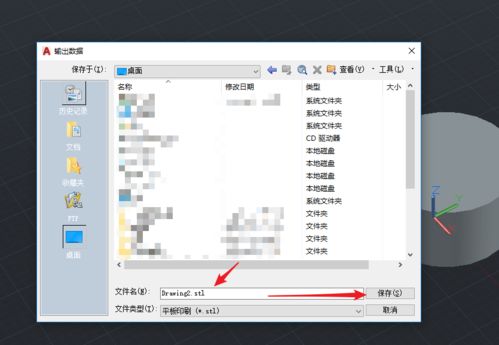
- AutoCAD
- 方法:輸入命令
EXPORT或點擊“輸出”>“發送”,在文件類型中選擇“Lithography (*.stl)”。
- 關鍵設置:注意模型需為三維實體或曲面,二維圖形無法直接轉換。
- SolidWorks
- 方法:文件 > 另存為,選擇STL格式,點擊“選項”設置分辨率。
- 關鍵設置:調整“偏差”和“角度”以控制文件大小和曲面精度。
- CATIA
- 方法:使用“STL Rapid Prototyping”模塊,或通過“文件”>“另存為”選擇STL。
- 注意:需確保模型為封閉實體,否則可能導出失敗。
- Creo (Pro/ENGINEER)
- 方法:文件 > 另存為 > 保存副本,類型選STL。
- 關鍵設置:弦高和角度控制控制曲面近似精度。
- Inventor
- 方法:文件 > 導出 > CAD格式,選擇STL。
- 技巧:可導出為二進制或ASCII格式,二進制文件更小。
- NX (UG)
- 方法:文件 > 導出 > STL,或使用“快速成型”模塊。
- 關鍵設置:設置三角形公差和相鄰公差優化網格。
- Rhino 3D
- 方法:文件 > 導出選取物件,選擇STL格式。
- 注意:導出前可使用“檢查”命令確保模型無破面。
- Fusion 360
- 方法:在瀏覽器中右鍵點擊實體或組件,選擇“保存為STL”。
- 優點:云端集成,可直接發送至3D打印服務。
- 3ds Max
- 方法:文件 > 導出 > 選擇STL格式。
- 關鍵設置:導出前將模型轉換為可編輯網格或可編輯多邊形。
- Maya
- 方法:文件 > 導出全部/導出選擇,格式選STL。
- 插件需求:可能需要額外插件或腳本支持。
二、專業3D建模與雕塑軟件
- ZBrush
- 方法:ZPlugin > 3D Print Exporter,或使用“導出”功能。
- 優勢:支持高細節雕刻模型直接導出為STL。
- Blender
- 方法:文件 > 導出 > STL (.stl)。
- 關鍵設置:導出時注意比例單位,Blender默認單位為米。
- SketchUp
- 方法:需安裝STL導出插件(如“SketchUp STL”),然后通過文件 > 導出STL。
- 注意:確保模型為實體(使用“實體工具”檢查)。
- Cinema 4D
- 方法:文件 > 導出,選擇STL格式,或使用“Exchange插件”。
- 技巧:將參數對象轉換為可編輯多邊形后導出更穩定。
- Modo
- 方法:文件 > 導出,選擇STL格式。
- 注意:支持導出選擇的網格層。
三、免費與開源軟件
- FreeCAD
- 方法:文件 > 導出,格式選擇STL。
- 關鍵設置:導出前需將模型轉換為網格(Mesh Design工作臺)。
- OpenSCAD
- 方法:設計完成后,使用“導出”>“導出為STL”。
- 特點:適合參數化設計,導出即所得。
- Tinkercad
- 方法:設計完成后,點擊“導出”按鈕,選擇STL。
- 優點:在線工具,無需安裝,適合初學者。
- Meshmixer
- 方法:文件 > 導出,格式選STL。
- 優勢:專為3D打印優化,可自動修復模型錯誤。
四、工程與仿真軟件
- ANSYS SpaceClaim
- 方法:文件 > 另存為,選擇STL格式。
- 應用:常用于仿真前處理,導出為CFD或FEA網格。
- KeyCreator
- 方法:文件 > 另存為,類型選STL。
- 特點:直接建模軟件,支持快速幾何編輯后導出。
通用導出技巧與注意事項
- 模型檢查:導出前務必確保模型為“水密”(無縫隙、無重疊面),可使用軟件自帶的檢查工具或第三方軟件(如Netfabb)修復。
- 單位與比例:確認導出單位與3D打印機或目標軟件一致(通常為毫米)。
- 分辨率設置:根據需求平衡文件大小與精度。高精度設置(更小公差)會產生更多三角形,文件更大,但曲面更光滑。
- 二進制 vs ASCII:二進制STL文件更小,加載更快,推薦使用;ASCII格式可讀但文件龐大。
- 導出方向:某些軟件需注意坐標系方向,錯誤的方向可能導致打印失敗。
###
掌握不同3D軟件導出STL的方法不僅能提升工作效率,還能確保模型質量,避免打印錯誤。建議根據所用軟件熟悉其特定流程,并利用修復工具對導出的STL進行最終驗證。隨著3D打印技術的普及,更多軟件正不斷優化STL導出功能,保持學習更新將使您的數字制造流程更加順暢。收藏本文,隨時查閱,讓STL導出不再是難題!
如若轉載,請注明出處:http://www.712j1f.cn/product/292.html
更新時間:2026-04-08 17:50:39